使用指南

三篇照着做就能上手的教程

每篇都是一条完整链路:先说适用场景和要准备什么,再给步骤,最后补几条容易忽略的细节。步骤编号即执行顺序。

共 3 篇

用一句话生成第一张图

适用:第一次使用 耗时:约 5 分钟 涉及:对话式创作 · AI 图像工具

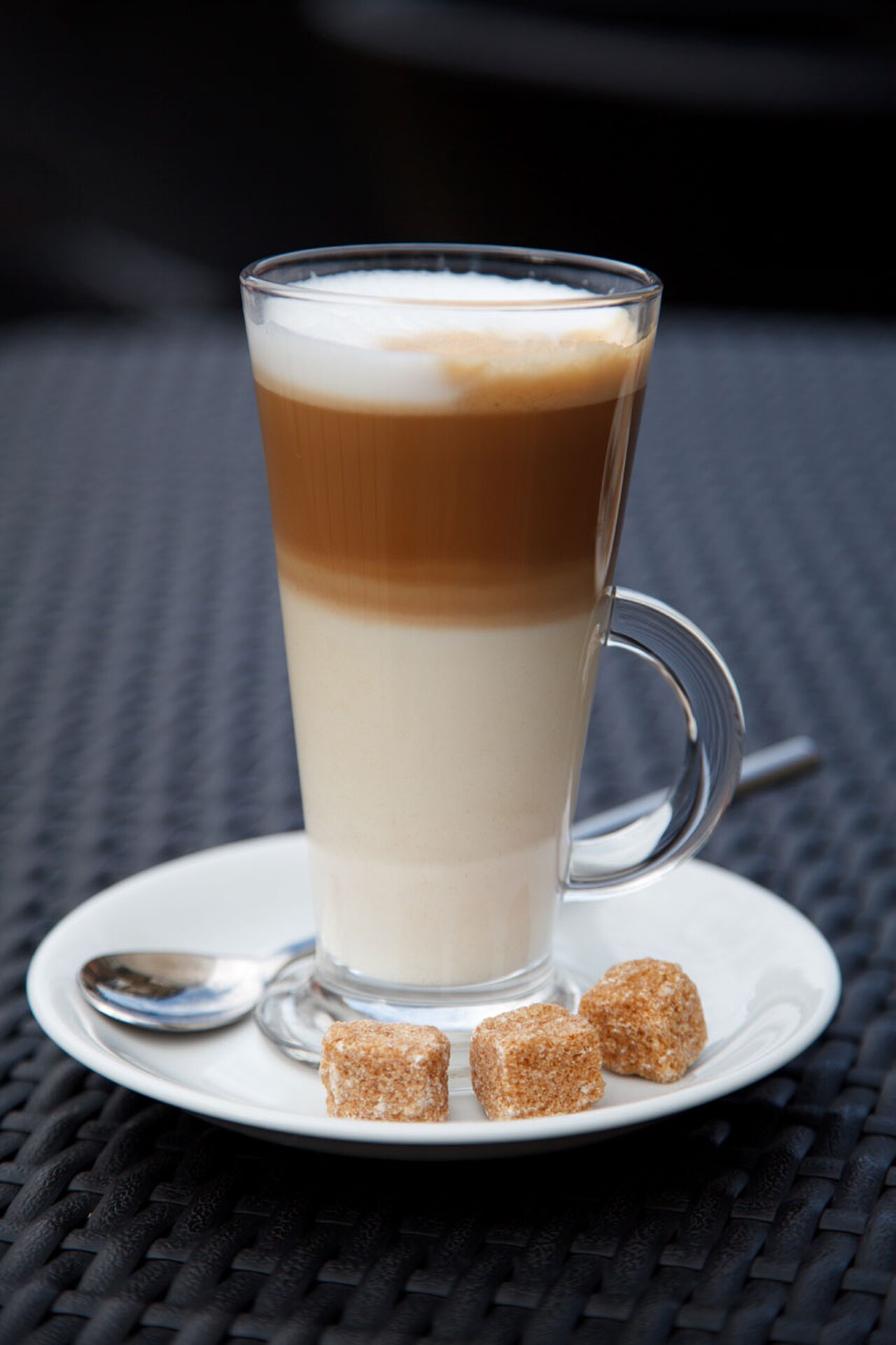
按本篇指南生成的咖啡成品图示例
示例:按本篇步骤生成的成品图

准备

  • 想清楚这张图要用在哪:海报、封面、还是商品图
  • 如果心里已经有画面,先找一张参考图,一会儿可以发进对话

步骤

  1. 新建一个项目。在项目列表里新建,给它起个能认出来的名字,例如"夏日新品"。
  2. 把要求写清楚。按"主体 + 场景 + 风格 + 光线"的顺序说,例如"傍晚城市天台上的运动鞋,赛博风格,霓虹反射"。
  3. 选好比例和分辨率。投放位置决定比例,印刷或大屏用 2K 以上,日常预览 1K 足够。
  4. 选模式。第一次建议用快速模式先看方向,满意之后再用深度思考细化。
  5. 发送,等结果回到画布。生成是异步的,完成后图片会直接出现在画布上,位置就在你发消息的地方附近。
  6. 不满意的就在原图上改。选中新图,继续说"把背景换成室内"或"整体再冷一点",不需要重新从头描述。
  7. 定稿后导出。选中元素导出 PNG 或 JPG。
容易忽略的地方:一句话里塞太多要求,往往哪一项都不满意。第一次只说画面本身,把"加什么字""改什么尺寸"放到生成之后分开做。
把一张产品图适配三种尺寸

适用:电商运营、投放素材 耗时:约 15 分钟 涉及:移除背景 · 扩图 · 放大 · 智能画板

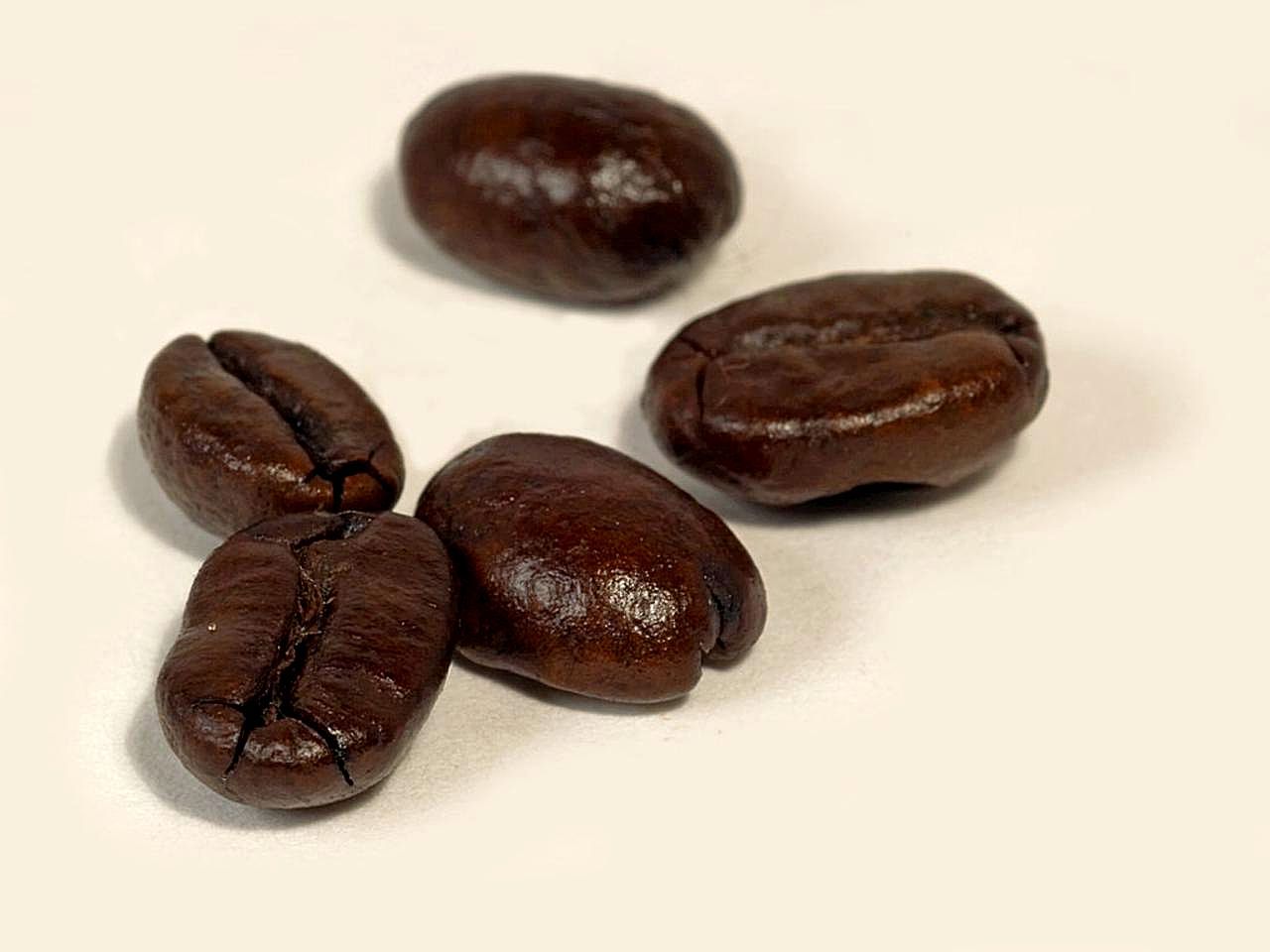
按本篇指南整理出的商品主图示例
示例:整理成多尺寸的商品图

准备

  • 一张主体清晰、背景不复杂的商品图,分辨率越高越好
  • 确认三个投放位置各要什么比例,常见的是 1:1(主图)、4:3(详情页)、9:16(竖版信息流)

步骤

  1. 把原图拖上画布。原图作为底稿保留,后面每一步都基于它,方便对照。
  2. 移除背景。选中商品图,执行"移除背景",主体留在原位,背景变透明。抠得不对就再补一句"把左边的桌角也去掉"。
  3. 做 1:1 版本。复制一份抠好背景的主体,放在智能画板里,画板宽度设成 1:1,元素自动排进网格。
  4. 做 4:3 版本。再复制一份到第二个画板,宽度改成 4:3;如果新比例两侧有空白,执行"扩图"让 AI 补出背景。
  5. 做 9:16 版本。同样开第三个画板,宽度 9:16;上下留白多时用"扩图"补场景,而不是拉伸主体。
  6. 统一清晰度。三个画板分别执行"放大"到需要的清晰度,保证大尺寸投放不出糊。
  7. 并排检查。把三个画板框选在一起对照,主体大小和留白是否一致,不一致就回到对应画板单独调。
  8. 导出交付。每个画板单独导出 PNG 或 JPG,文件名写上比例,方便后续投放时对号入座。
容易忽略的地方:扩图补出来的背景不会和原图完全一致,同一套图里多个版本并排看时尤其明显。宁可让三个版本共用同一个背景元素,也不要各自扩图。

做一条 10 秒短视频

适用:内容创作者、投放素材 耗时:约 20 分钟 涉及:文生图 · 首尾帧 · 视频生成

按本篇指南生成的暗调成片画面示例
示例:参考图改后的暗调成片画面

准备

  • 想清楚这段片子讲什么:一个产品、一个场景、还是一次转场
  • 先想好首帧和尾帧各是什么画面,例如"首帧:产品静静放在桌面;尾帧:镜头拉远,周围亮起灯"

步骤

  1. 做首帧图。在画布上用文生图生成第一帧,比例按投放位选定,例如竖版 9:16。
  2. 做尾帧图。复制首帧改一版,只改光线和取景,保持主体一致,这样补出来的中间动作才连得上。
  3. 进视频生成。选中首帧,选择首尾帧模式,把尾帧指定为结束画面。
  4. 设参数。时长选 10 秒,清晰度按用途选 720p 或 1080p。
  5. 生成并等回传。任务在后台跑,完成后视频回到画布,可以和首尾两张图并排看。
  6. 不满意就下指令改。选中视频描述要改的地方,比如"中段镜头再慢一点""去掉闪烁"。
  7. 下载或留用。视频可以直接下载;也可以留在画布上,和后续的图片素材一起排版。
容易忽略的地方:首尾帧的主体必须一致,只改环境和光线。主体变了,AI 补出来的中间段会出现跳变,观感上像是两张画面硬接在一起。
联系我们 查看功能